<目次>
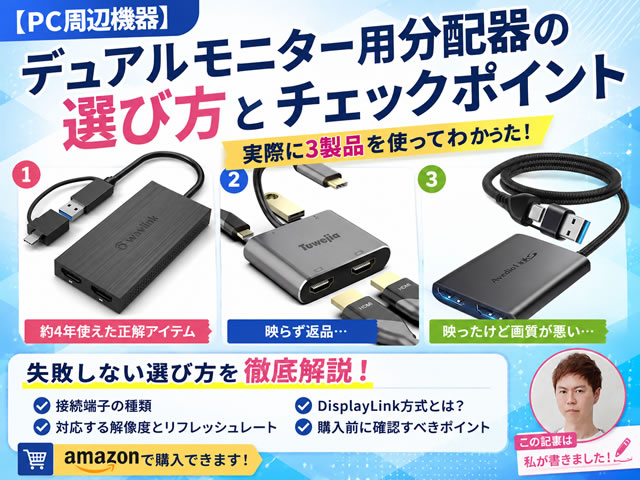
ノートパソコンをデュアルモニター化すると、作業効率は大きく向上します。
しかし、そのために必要な「分配器(HDMI変換アダプター・ドッキングステーション)」選びを間違えると、「映らない」「画質が悪い」「思っていた使い方ができない」といったトラブルに遭うことがあります。
私自身も、Amazonプライムデーで安くなっていた商品へ買い替えた結果、2製品連続で失敗しました。
今回はその実体験をもとに、デュアルモニター用分配器を選ぶ際に確認しておきたいポイントを紹介します。
同じ失敗をする人が一人でも減れば幸いです。
🎥動画で見る
(動画埋め込み)
分配器を購入する前に確認したい6つのポイント
私が実際に失敗して感じた「購入前にチェックしておきたいポイント」を先に紹介します。
① パソコンの接続端子を確認する
USB Type-Cだから何でも映像が出力できるわけではありません。
また、USB Type-Aしかないパソコンでは、使える製品がかなり限られます。
まずは自分のパソコンの端子を確認しましょう。
② Type-Cでも映像出力対応とは限らない
USB Type-Cには映像出力に対応しているものと、充電・データ通信専用のものがあります。
商品ページに「DisplayPort Alt Mode(ディスプレイポートオルタネートモード)対応」などの記載があるか確認しておくと安心です。
③ 古いパソコンとの相性を確認する
古いパソコンでは対応しない製品もあります。
Windows10・11対応と書かれていても、すべての機種で使えるわけではありません。
レビューやメーカーの対応機種も確認しておくことをおすすめします。
④ 変換アダプター経由で使う予定なら要注意
USB-AからType-Cへ変換すれば使えると思いがちですが、映像出力まで対応するとは限りません。
私もここを見落として失敗しました。
⑤ 「最大4K対応」だけでは判断しない
商品説明に4K対応と書かれていても、実際には条件付きの場合があります。
接続方法によっては性能を十分に発揮できないケースもあるため、細かい仕様まで確認した方が安心です。
⑥ 毎日使うなら価格だけで選ばない
仕事で毎日使うなら、数千円の差で快適さが大きく変わることがあります。
「安いから」という理由だけで選ぶと、結果的に買い直しになる可能性もあります。
私の失敗談
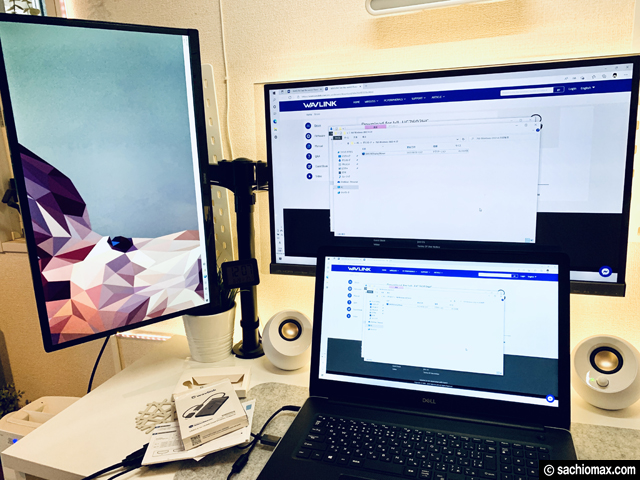
ここからは実際に私が経験した話です。
私は普段、ノートパソコンを閉じたままデスクトップパソコンのように使用しています↓↓↓
合わせて読みたい
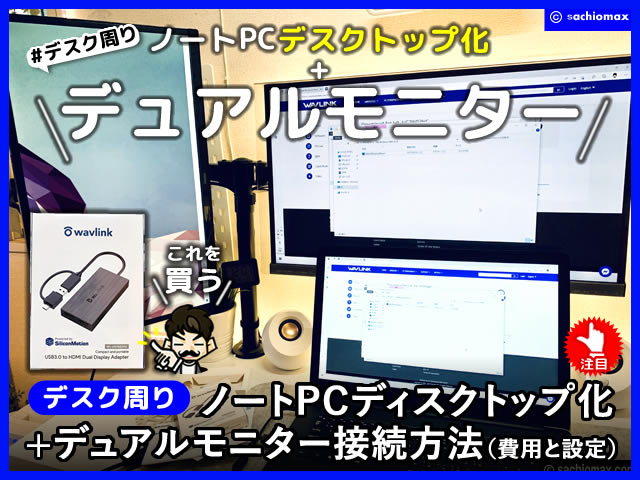
使用しているのは少し古い DELL Inspiron 3793。
USB Type-Cは搭載されておらず、USB Type-A経由でデュアルモニター環境を構築しています。
約4年間使ったWAVLINKは十分元が取れた
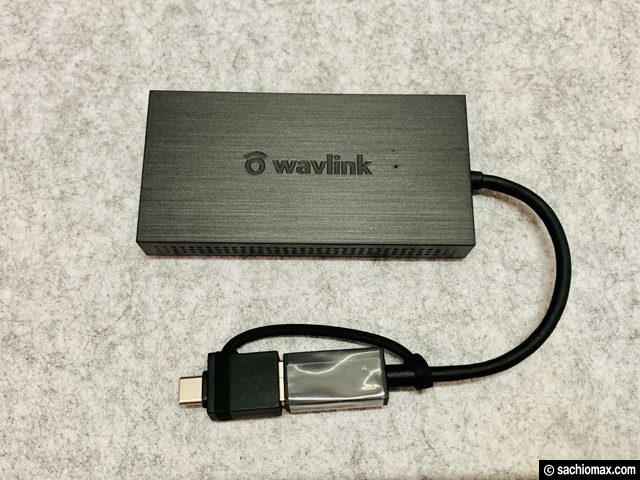
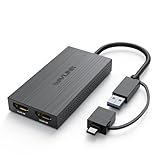
これまで使用していたのはWAVLINK製のデュアルHDMIアダプターです↓↓↓
🔍 Amazon.co.jpで「デュアルディスプレイ アダプタ hdmi」を検索
🔍 楽天市場で「デュアルディスプレイ アダプタ hdmi」を検索
価格は約7,000円。
約4年間ほぼ毎日使ってきましたが、大きな不満はありませんでした。
最近少し動作が怪しくなってきたため買い替えを考えましたが、今思えば同じクラスの商品を購入するのが一番良かったと思います。
失敗① 買い替え1台目は接続すらできなかった
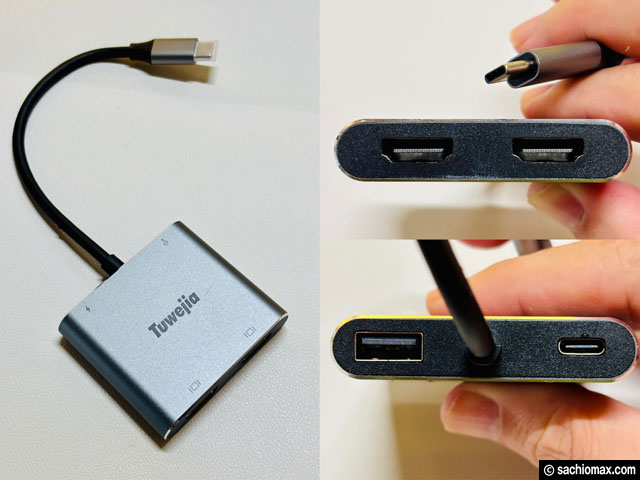
Amazonプライムデーで安くなっていたUSB Type-C対応モデルを購入しました↓↓↓

🔗 商品ページ(Amazon)
Tuwejiaのストアの「USB C デュアル HDMI 分配器 拡張【3年間品質保証】マルチディスプレイ 3画面出力 4K@60Hz対応タイプc hdmi typec 変換アダプター 4in1 usbハブ h dmi 2つ 100W PD急速充 USB3.0高速データ伝送 usb-c hdm-i 変換アダプタ デュアル2画面拡張モード 対応MacBook Pro/Air/iPad Pro/Galaxy S24在宅勤務」という商品名です。
レビュー評価も高く、価格も3,000円以下。
「これで十分だろう」と思ったのですが、私のパソコンでは認識しませんでした。
USB-AからType-Cへの変換アダプターを使えば動くだろうと思っていましたが、完全に私の認識不足でした。
幸い返品できたため、大きな損失にはなりませんでした。
商品自体が悪いというより、私の環境には合わなかったというのが正しい表現です。
失敗② 買い替え2台目は映ったけれど画質が大きく低下
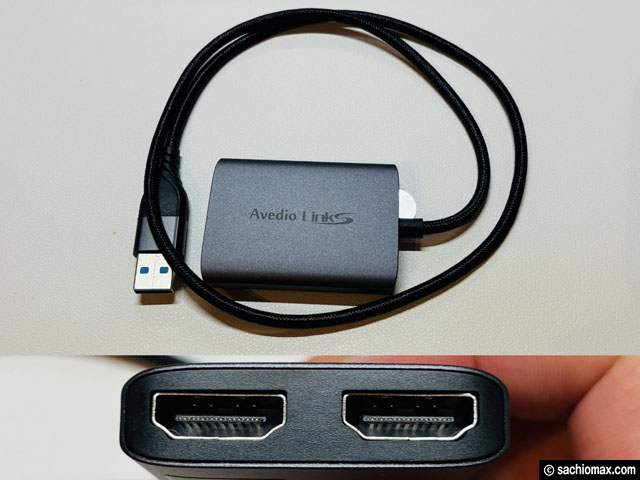
次に購入したのはUSB-Aにも対応した商品です↓↓↓

🔗 商品ページ(Amazon)
avedio linksのストアの「USB C/A HDMI変換アダプタ デュアルモニター ハブ avedio linksHDMI分配器 拡張モード対応 マルチディスプレイ 3画面 abcモード アルミ金属製 Windows10&Mac OS 10.15などに適用/Linux&Androidに非対応 60cmのナイロンケーブル付き 【ドライバ必要】」という商品名です。
こちらは無事に映像が表示されました。
しかし、画質が想像以上に悪くなりました。
解像度の設定は正しいのに、画面全体がギザギザしたような表示になり、色数が減ったような粗い映像になります。
文字は読めるものの、画面全体が安っぽく見えてしまい、長時間作業するにはかなりストレスを感じました。
さらに、本体もかなり熱くなります。
仕事で毎日使うには厳しいと判断し、この商品は勉強代として諦めることにしました。
やっぱり最初の分配器を買い直すのが正解だった
正直なところ、今回いちばん強く感じたのは、「最初から同じものを買い直すか、少なくとも同等クラスの製品を選んでおけばよかった」ということです。
今回の失敗は、安いものを選んだことそのものよりも、今まで問題なく使えていた環境を基準に考えず、価格だけで判断してしまったことにありました。
約4年間ほぼ毎日使えていたことを考えると、最初のWAVLINKは十分元が取れていたと思います。
次に買い替えるときは、今回のように失敗しないよう、対応端子や接続方式、画質の出方までしっかり確認してから選びたいです。
ちなみに、その後ケーブルを抜き差ししていたところ、今まで使っていたWAVLINKが再び正常に動作するようになりました。
結果的に、しばらくはこのまま様子を見ようと思います。
今回学んだこと
今回の経験から学んだことは次の3つです。
- パソコンとの対応状況を必ず確認する
- 安さだけで選ばない
- 毎日使うものは信頼できるメーカーを選ぶ
特に仕事で毎日使う人ほど、価格だけで選ぶと後悔する可能性があります。
また、今回のように「映るかどうか」だけでなく、画質がどうなるか、発熱はどうか、長時間使って問題ないかまで見ておかないと、結局使わなくなることがあります。
安い商品が悪いというより、用途に合っていない商品を選ぶと失敗しやすい、というのが今回の結論でした。
まとめ
今回は、デュアルモニター用分配器の選び方と、私自身の失敗談をご紹介しました。
安い商品が悪いというわけではありません。
実際に私が最初に購入したType-Cモデルも、対応するパソコンであれば問題なく使えた可能性があります。
ただ、古いパソコンやUSB Type-A環境では、対応状況や仕様をしっかり確認しないと、私のように買い直すことになるかもしれません。
これから分配器を購入する方は、ぜひ今回紹介したチェックポイントを参考に、自分のパソコンに合った製品を選んでみてください。
以上です。
Byさちお